
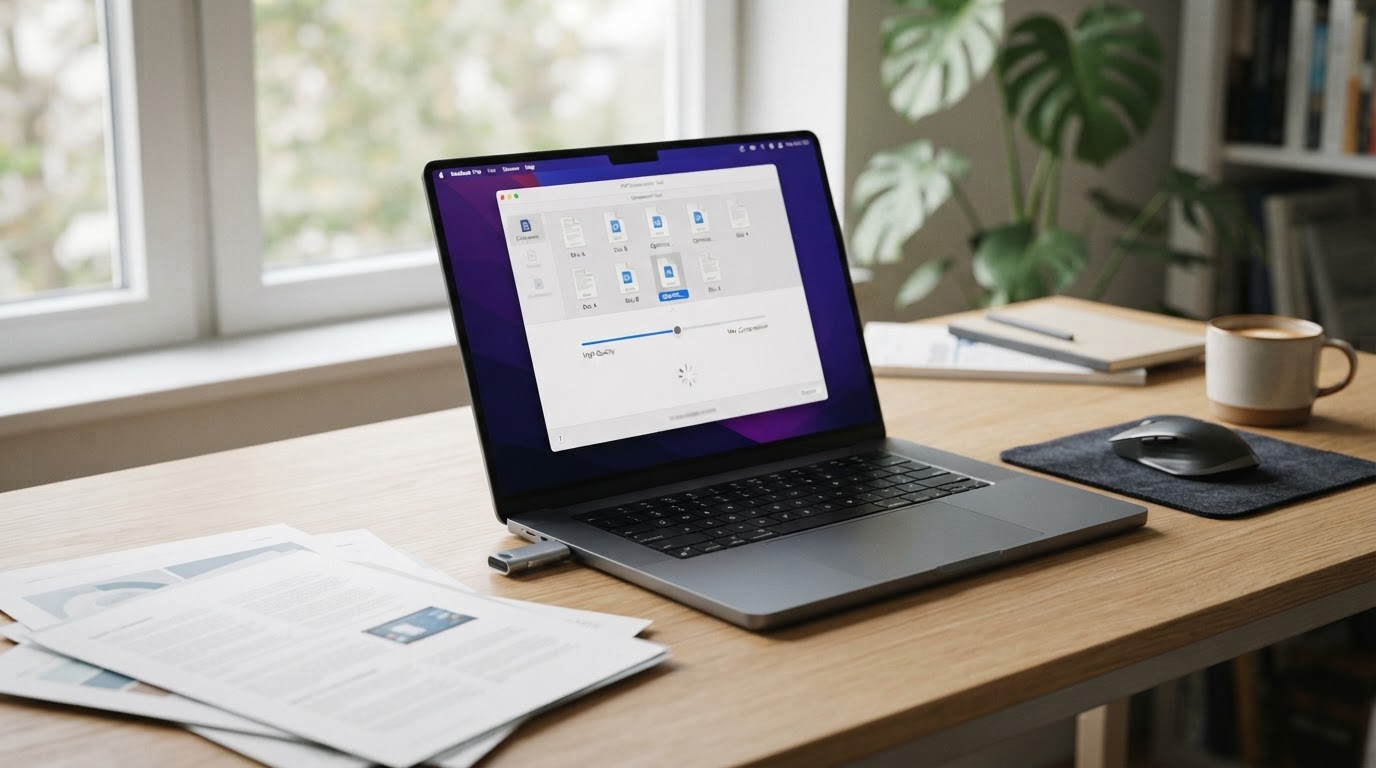
PDF dosyaları; e-posta, okul, iş, baskı ve resmi başvurularda sık kullanılır. Ancak büyük bir PDF, e-posta eki sınırına takılabilir, telefonda geç açılabilir veya bir web sitesine yüklenirken hata verebilir. Dosya boyutunu küçültmek çoğu zaman kolaydır; asıl önemli olan, küçültme sırasında metinlerin, grafiklerin ve fotoğrafların gereksiz biçimde bulanıklaşmamasıdır. Bu rehberde PDF dosyasını küçültmenin pratik yollarını, hangi ayarların kaliteyi etkilediğini ve güvenli dosya paylaşımı için dikkat edilmesi gerekenleri anlatıyorum.
PDF dosyası neden büyük olur?
Bir PDF’nin boyutu yalnızca sayfa sayısına bağlı değildir. İçindeki fotoğrafların çözünürlüğü, taranmış sayfalar, gömülü fontlar, renkli görseller, şeffaflık, ek dosyalar ve gereksiz veriler boyutu artırabilir. Metin ağırlıklı bir belge birkaç yüz kilobayt olabilirken, yüksek çözünürlüklü fotoğraflar içeren bir katalog çok daha büyük boyuta ulaşabilir.
- Yüksek çözünürlüklü ve sıkıştırılmamış fotoğraflar.
- Her sayfanın fotoğraf olarak taranması.
- Gereksiz fontların veya fontların tam sürümlerinin gömülmesi.
- Belgede saklanan yorum, form, ek veya meta veriler.
- Sayfa boyutu ve görüntü kalitesi için uygun olmayan dışa aktarma ayarları.
1. Önce dosyanın kullanım amacını belirleyin
PDF’yi küçültmeden önce nerede kullanılacağını belirlemek gerekir. E-posta veya web yüklemesi için hazırlanmış bir dosyada daha düşük görüntü çözünürlüğü kabul edilebilir. Baskı için gönderilecek PDF’de ise görsel çözünürlüğünü fazla düşürmek, renk ve sayfa ayarlarını değiştirmek kaliteyi etkileyebilir. Aynı belgenin paylaşım ve baskı için iki ayrı sürümünü saklamak çoğu zaman en güvenli yöntemdir.
- Web ve e-posta: küçük dosya, hızlı açılma ve kolay yükleme önceliklidir.
- Baskı: görüntü kalitesi, renk, font ve sayfa ölçüsü korunmalıdır.
- Arşiv: orijinal dosya, mümkün olduğunca kayıpsız ve uzun süre kullanılabilir biçimde saklanmalıdır.
2. Adobe Acrobat ile PDF boyutunu küçültün
Adobe Acrobat’ın masaüstü sürümünde dosya boyutu azaltma veya PDF optimizasyonu seçenekleri bulunur. Menü adları sürüme göre değişebilir. Acrobat’ın güncel yardım sayfasında Windows ve macOS için “Reduced Size PDF”/“Küçültülmüş Boyutlu PDF” seçeneğiyle bir kopya kaydetme yöntemi anlatılıyor. Adobe’nin PDF boyutunu küçültme rehberi üzerinden güncel ekran ve seçenekleri kontrol edebilirsiniz.
- PDF dosyasını Acrobat’ta açın.
- Dosya veya Menü bölümünde “Farklı Kaydet” seçeneklerini kontrol edin.
- “Küçültülmüş Boyutlu PDF” veya “Optimize Edilmiş PDF” seçeneğini bulun.
- Uyumluluk ayarını dosyayı açacak kişilerin kullandığı Acrobat sürümüne göre seçin.
- Orijinal dosyanın üzerine yazmak yerine küçültülmüş bir kopya kaydedin.
Acrobat Pro’daki PDF Optimizer daha ayrıntılı kontrol sunabilir. Görüntü sıkıştırma, font, saydamlık, gereksiz nesneler ve kullanıcı verileri gibi bölümler ayrı ayrı değerlendirilebilir. Her ayarı rastgele değiştirmek yerine dosyanın hangi öğeler nedeniyle büyük olduğunu anlamaya çalışın.
3. Fotoğrafları ve taranmış sayfaları doğru sıkıştırın
PDF’nin büyük kısmı fotoğraflardan oluşuyorsa en etkili küçültme genellikle görüntü ayarlarında olur. Web veya ekranda görüntülenecek belgelerde çok yüksek piksel değerleri gereksiz olabilir. Ancak fotoğrafların çözünürlüğünü aşırı düşürmek, özellikle yakınlaştırıldığında bulanıklık ve pikselleşme oluşturabilir.
Fotoğraflar için JPEG gibi kayıplı sıkıştırma dosya boyutunu azaltabilir; düz renkli grafik, çizgi ve metin ağırlıklı görüntülerde kayıpsız yöntemler daha iyi sonuç verebilir. Taranmış metin belgelerinde siyah-beyaz veya gri tonlama seçeneği, renkli taramaya göre dosya boyutunu düşürebilir. Adobe’nin tarama rehberi, renk modu ve çözünürlük ayarlarını kullanım amacına göre belirlemeyi önerir.
Fotoğraf içeren PDF’lerde
- Gereksiz yüksek çözünürlüklü fotoğrafları yeniden boyutlandırın.
- JPEG sıkıştırma seviyesini çok düşük kaliteye getirmeden deneyin.
- Sayfa başına çok büyük fotoğraflar kullanılıyorsa, kaynak dosyada boyutlarını azaltın.
- Orijinal PDF’yi saklayıp optimize edilmiş kopyayı karşılaştırın.
Taranmış belge PDF’lerinde
- Belgeyi gereksiz yere renkli taramayın; gerekiyorsa gri tonlama veya siyah-beyaz deneyin.
- OCR ile aranabilir metin oluşturmayı değerlendirin.
- Sayfaları 300 DPI gibi kullanım amacına uygun bir çözünürlükte tarayın; çok yüksek değerler dosya boyutunu büyütebilir.
- İnce yazıların ve çizgilerin okunabilir kaldığını kontrol edin.
4. Font ve metin kalitesini koruyun
PDF’de fontların gömülmesi, belgeyi başka bir bilgisayarda açıldığında aynı yazı karakteriyle görüntülemeye yardımcı olabilir. Font gömmeyi kaldırmak dosya boyutunu azaltabilir; ancak karşı tarafta font bulunmazsa metnin görünümü değişebilir. Bu nedenle fontları kaldırmak, özellikle düzeni önemli olan sunum, teklif, katalog veya resmi belgelerde dikkatle değerlendirilmelidir.
Font gömme seçenekleri, PDF Optimizer’ın yazı tipi bölümünde yönetilebilir. Kaynak dosyayı saklamak, ileride düzenleme gerektiğinde fontların veya metinlerin yeniden oluşturulmasını kolaylaştırır. Dosya boyutu küçültmek amacıyla metni tamamen görüntüye dönüştürmek de arama, kopyalama ve erişilebilirlik özelliklerini kaybettirebilir.
5. Ücretsiz çevrimiçi PDF sıkıştırma araçları
Program kurmadan PDF küçültmek isteyenler çevrimiçi araçları kullanabilir. Adobe’nin çevrimiçi sıkıştırma aracı veya başka bilinen servisler, dosyayı yükleyip sıkıştırılmış kopya indirme imkânı sunabilir. Ancak dosya çevrimiçi bir sunucuya gönderileceği için belge gizliliği önemlidir.
Kimlik, sözleşme, banka bilgisi, öğrenci veya müşteri verileri, sağlık bilgileri ya da kurum içi belgeler içeren PDF’leri üçüncü taraf çevrimiçi hizmetlere yüklemeden önce kurumun güvenlik politikası ve hizmetin gizlilik koşulları değerlendirilmelidir. Gizli bir belge için yerel masaüstü yazılımı daha uygun olabilir.
6. PDF boyutunu küçültmek için pratik kontrol listesi
- PDF’nin orijinal kopyasını ayrı kaydedin.
- Dosyanın kullanım amacını belirleyin: web, e-posta, baskı veya arşiv.
- Gereksiz fotoğraf ve sayfaları çıkarın.
- Görüntü çözünürlüğü ve sıkıştırma ayarlarını ihtiyaca göre değiştirin.
- Fontları kaldırmadan önce metin görünümünü ve uyumluluğu değerlendirin.
- Optimize edilmiş dosyayı açıp tüm sayfaları kontrol edin.
- Metin, grafik, imza ve bağlantıların çalıştığından emin olun.
- Dosya boyutu ve kalite arasında uygun dengeyi seçin.
7. PDF küçültme sonrası kalite kontrolü
İşlem tamamlandığında yalnızca dosya boyutuna bakmayın. PDF’yi açın, ilk ve son sayfayı, fotoğraf içeren bölümleri, küçük metinleri, çizimleri, imza alanlarını ve varsa QR kodları kontrol edin. Dosyanın tüm sayfalarının açılması, bağlantıların çalışması ve metnin seçilebilir olması da önemlidir.
Bir dosyanın 20 MB’dan 2 MB’a düşmesi tek başına başarılı bir sonuç anlamına gelmez. Eğer görseller çok bulanık, metin kenarları bozulmuş veya sayfa düzeni değişmişse daha düşük sıkıştırma seviyesiyle tekrar deneyin. Belge baskıya gidecekse küçültülmüş sürümü baskı için uygun olduğundan emin olmadan göndermeyin.
8. Büyük dosyaları paylaşırken alternatif yöntemler
PDF küçültme, dosyayı göndermenin tek yolu değildir. Dosya e-posta sınırına takılıyorsa Google Drive, OneDrive veya benzeri bulut hizmetlerinde bağlantı paylaşmak daha kolay olabilir. Bağlantı erişimini “herkes” olarak açmadan önce paylaşımın kimlere yapılacağını belirleyin ve gereksiz kişilerin erişimini kaldırın.
Google Drive bağlantısı paylaşırken erişim, indirme ve düzenleme izinlerini kontrol etmek için Google Drive dosya paylaşımında 7 güvenlik kontrolü yazımı da inceleyebilirsiniz. Telefon depolama alanı ve dosya düzenleme konusunda ise telefon depolama alanını güvenli şekilde boşaltma rehberi yardımcı olabilir.
9. Dosya sürümlerini düzenli saklayın
PDF küçültme işlemi sırasında orijinal dosyanın üzerine yazmak yerine “orijinal”, “paylaşım” veya “baskı” gibi sürüm adları kullanın. Örneğin “proje-raporu-orijinal.pdf” ve “proje-raporu-paylasim.pdf” şeklinde ayrı dosyalar saklamak, kalite veya içerik kaybı yaşandığında geri dönmeyi kolaylaştırır. Tarih eklemek de hangi sürümün güncel olduğunu anlamaya yardımcı olur.
Sonuç: Dosya boyutu ile kalite arasında doğru denge
PDF dosyasını küçültürken kullanım amacını belirlemek, görüntüleri uygun biçimde sıkıştırmak, fontları dikkatle yönetmek ve optimize edilmiş kopyayı kontrol etmek gerekir. Web ve e-posta için küçük dosyalar avantaj sağlarken, baskı ve arşiv için kalite ve uyumluluk daha öncelikli olabilir. Orijinal dosyayı saklamak ve küçültme sonrası kalite kontrolü yapmak, dosyayı güvenle paylaşmanın en pratik yoludur.
Sık sorulan sorular
PDF dosyasını kalite kaybı olmadan küçültebilir miyim?
Bazı dosyalarda kayıpsız optimizasyonla boyut azaltılabilir; ancak fotoğraflarda daha büyük küçülme çoğu zaman kayıplı sıkıştırma veya çözünürlük azaltma gerektirir. Sonucu kontrol etmek önemlidir.
PDF küçültmek baskı kalitesini bozar mı?
Görüntü çözünürlüğü, renk ve font ayarları fazla düşürülürse baskı kalitesi etkilenebilir. Baskı için orijinal veya üretim koşullarına uygun dosya kullanın.
Çevrimiçi PDF sıkıştırma araçları güvenli midir?
Güvenlik hizmetin politikalarına ve dosyanın hassasiyetine bağlıdır. Gizli veya kişisel veri içeren belgeleri yüklemeden önce gizlilik koşullarını ve kurum kurallarını değerlendirin.