
Telefonun “depolama alanı doluyor” uyarısı vermesi, çoğu zaman tek bir büyük dosyadan değil; WhatsApp videoları, tekrar indirilen görseller, ekran görüntüleri, uygulama önbellekleri ve yıllardır biriken dosyalardan kaynaklanır. Rastgele silmek yerine hangi uygulamanın ne kadar alan kullandığını görmek ve önemli dosyaları yedeklemek, birkaç dakikada daha güvenli bir temizlik yapmanızı sağlar.
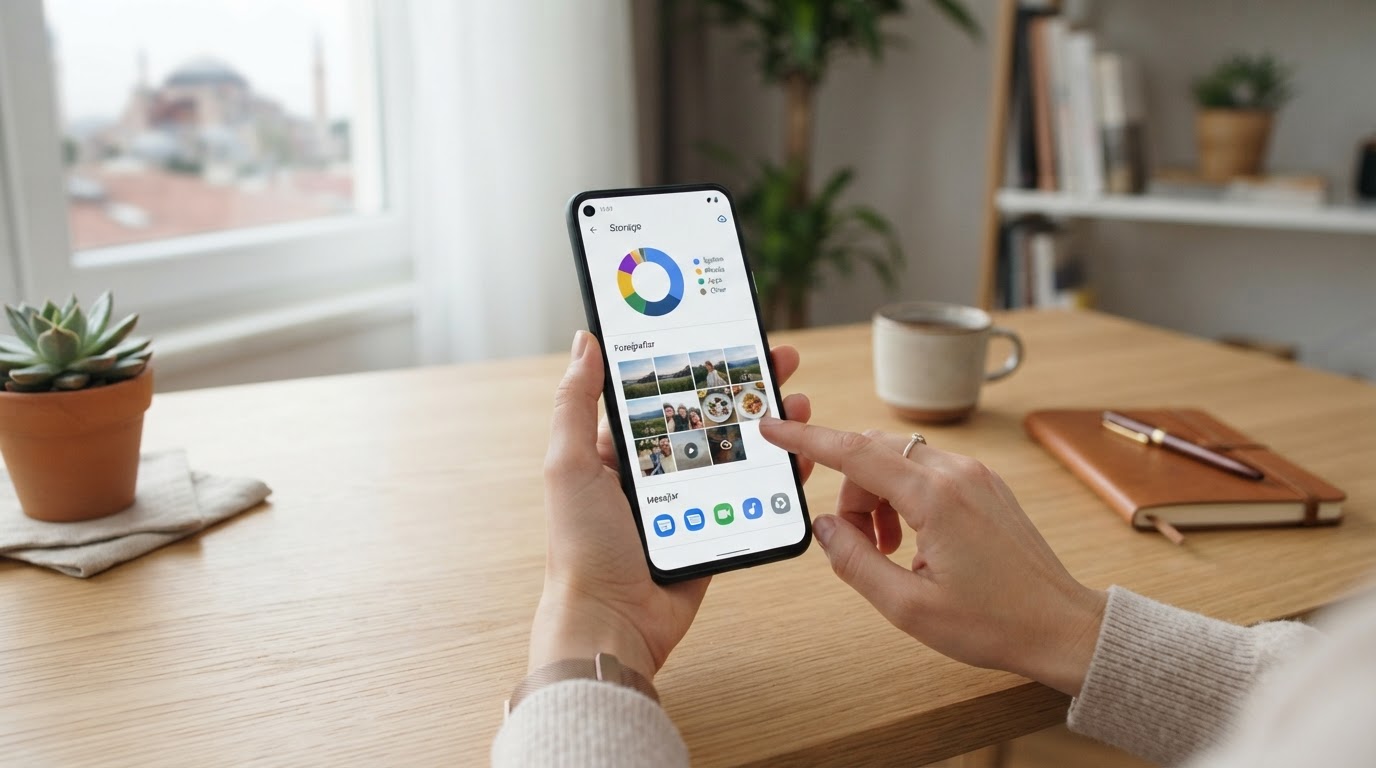
1. Önce hangi uygulamanın alan kapladığını görün
Temizliğe başlamadan önce telefonun depolama ekranını açın. Böylece fotoğraflar mı, mesajlaşma uygulamaları mı, indirilen dosyalar mı yoksa kullanılmayan uygulamalar mı daha fazla yer kaplıyor anlayabilirsiniz.
- iPhone: Ayarlar > Genel > iPhone Saklama Alanı.
- Android: Ayarlar bölümünde Depolama veya Cihaz bakımı/Depolama başlığını bulun. Menü adı marka ve Android sürümüne göre değişebilir.
Bu ekranı bir başlangıç haritası gibi kullanın. En fazla alan kaplayan birkaç uygulamayı belirlemek, her şeyi tek tek incelemekten daha verimlidir.
2. WhatsApp’ta büyük dosyaları seçerek temizleyin
WhatsApp gruplarında paylaşılan videolar, tekrar tekrar gönderilen fotoğraflar ve büyük belgeler telefonda birikerek önemli miktarda alan kullanabilir. Sohbetleri silmek zorunda değilsiniz; önce medya dosyalarını inceleyebilirsiniz.
- WhatsApp’ı açın ve Ayarlar > Depolama ve veriler > Depolama yönetimi bölümüne girin.
- En fazla alan kullanan sohbetleri ve büyük dosyaları inceleyin.
- Önce artık ihtiyaç duymadığınız büyük videoları, tekrar gönderilmiş dosyaları ve gereksiz belgeleri seçin.
- Önemli fotoğraf, belge veya ses kayıtlarını silmeden önce başka bir yerde saklandığından emin olun.
WhatsApp’ın resmi yardım sayfası, depolama yönetiminde dosyaların boyuta göre gözden geçirilebildiğini ve büyük ya da çok kez iletilmiş öğelerin temizlenebildiğini açıklıyor. Silme işlemi yaparken birden fazla kopyanın bulunabileceğini ve uygulamadaki silmenin her kopyayı otomatik olarak kaldırmayabileceğini unutmayın.
WhatsApp’ın resmi depolama temizleme rehberi
3. Otomatik medya indirmelerini sınırlayın
Temizlik yaptıktan kısa süre sonra alanın yeniden dolmasını önlemek için otomatik indirmeleri gözden geçirin. Özellikle kalabalık gruplarda her videonun ve fotoğrafın otomatik olarak telefona indirilmesi gerekmeyebilir.
WhatsApp’ta Ayarlar > Depolama ve veriler bölümündeki medya otomatik indirme seçeneklerini açın. Mobil veri, Wi-Fi ve dolaşım için fotoğraf, video ve belge indirme tercihlerini ayrı ayrı düzenleyebilirsiniz. Videoları yalnızca gerektiğinde indirilecek şekilde ayarlamak çoğu kişi için iyi bir başlangıçtır.
WhatsApp’ın otomatik indirme ayarları
4. Fotoğrafları silmeden önce yedekleme durumunu doğrulayın
Fotoğraf ve videolar telefonlarda en büyük alan tüketicilerinden biri olabilir. Ancak “buluta yüklenmiş” olduğunu varsayarak silmek risklidir. Yedekleme uygulamasında tamamlanma durumunu, doğru hesabı ve birkaç önemli dosyanın gerçekten açılabildiğini kontrol edin.
Google Fotoğraflı Android kullanıcıları: Yedeklemenin tamamlandığını doğruladıktan sonra uygulamanın “Bu cihazda yer aç” özelliği, yedeklenmiş yerel kopyaları cihazdan kaldırabilir. Google, bu işlemden önce fotoğrafların yedeklendiğinin kontrol edilmesini özellikle vurgular. Yer açma işlemi telefonun yerel kopyalarını kaldırır; çevrimdışı erişim ve telefonun galerisi açısından sonuçlarını dikkate alın.
Google Fotoğraflar: Cihazda yer açma
iPhone kullanıcıları: iCloud Fotoğrafları kullanıyorsanız, “iPhone Saklama Alanını Optimize Et” seçeneği tam çözünürlüklü fotoğrafları iCloud’da tutarken cihazda daha küçük kopyalar bulundurabilir. Bu seçenek, iCloud alanınızın yeterli olduğu ve senkronizasyonun çalıştığı durumlarda faydalıdır. Fotoğrafı iCloud Fotoğrafları içinden silmek ise eşzamanlanan diğer cihaz ve bulut kopyalarını da etkileyebilir; silme ile yerel kopyayı kaldırma işlemlerini karıştırmayın.
Apple: Fotoğraf ve video saklama alanını yönetme
5. İndirilenler klasörünü ve ekran görüntülerini gözden geçirin
PDF’ler, eski sunumlar, e-posta ekleri, kurulum dosyaları ve ekran görüntüleri çoğu zaman unutulur. Dosyalar uygulamasındaki İndirilenler klasörünü açın; büyük dosyaları boyuta göre sıralayabiliyorsanız bunu kullanın. Artık gerekmeyenleri silin, saklamak istediklerinizi bilgisayara veya güvenilir bir yedekleme konumuna aktarın.
6. Kullanmadığınız uygulamaları kaldırın veya boşaltın
Bir süredir açmadığınız oyunlar ve uygulamalar, yalnızca uygulama dosyalarıyla değil, indirdikleri içeriklerle de alan kaplayabilir. iPhone’da kullanılmayan uygulamaları boşaltma seçeneği uygulamanın kendisini kaldırıp belgelerini koruyabilir; Android’de ise uygulama bazında depolama ve önbellek seçeneklerini kontrol edin. Uygulama verilerini temizleme, oturum veya yerel dosyaları kaybettirebileceğinden önce neyin silineceğini okuyun.
iPhone’daki saklama alanı önerileri ve kullanılmayan uygulamaları boşaltma hakkında ayrıntı için Apple’ın resmi saklama alanı rehberine bakabilirsiniz.
7. Beş dakikalık aylık bakım rutini oluşturun
- 1 dakika: Depolama ekranında en büyük uygulamaları kontrol edin.
- 2 dakika: WhatsApp’ta büyük dosyaları ve gereksiz videoları gözden geçirin.
- 1 dakika: İndirilenler ve ekran görüntülerini temizleyin.
- 1 dakika: Yedeklemenin çalıştığını ve boş alanın yeterli olduğunu kontrol edin.
Sonuç
Telefon depolamasını yönetmek için tüm fotoğrafları veya sohbetleri silmek gerekmez. Önce kullanım dağılımını kontrol etmek, WhatsApp’ta büyük dosyaları seçmek, otomatik indirmeleri sınırlamak ve yedekleme durumunu doğrulamak çoğu zaman yeterli olur. Özellikle fotoğrafları silmeden önce yedeklemenin tamamlandığını kontrol edin; tek kopyanızın kaybolmasını önlemek, birkaç gigabayt yer açmaktan daha önemlidir.