
Gün içinde yapılacak işlerin sayısı arttığında, görevleri yalnızca akılda tutmak veya farklı mesajlar içinde aramak zorlaşabilir. Basit bir Excel tablosu; işin adı, sorumlusu, son tarihi ve durumu gibi bilgileri tek yerde toplamanıza yardımcı olur. Karmaşık bir proje yönetimi programı kullanmadan da günlük işlerinizi takip edebileceğiniz küçük bir sistem oluşturabilirsiniz.
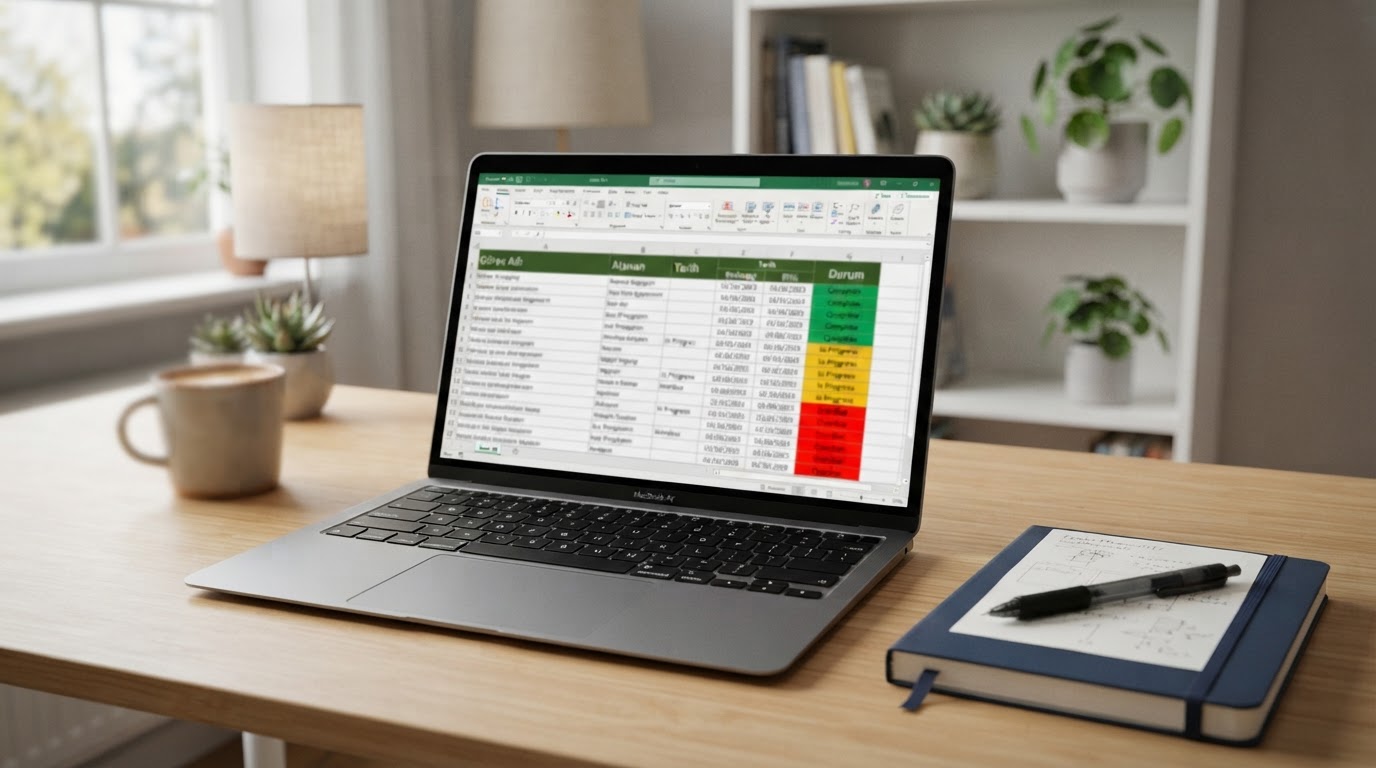
Bu yazıda Excel’de sıfırdan bir iş takip tablosu hazırlayacağız. Tabloya filtre ekleyecek, durum alanını açılır listeyle düzenleyecek, geciken işleri renklerle belirginleştirecek ve birkaç basit formülle özet bilgi elde edeceğiz.
1. Tabloyu hangi sütunlarla kurmalı?
Öncelikle yeni bir çalışma kitabı açın ve ilk satıra sütun başlıklarını yazın. Tabloyu gereksiz ayrıntıyla doldurmayın. Her satır tek bir işi temsil etsin; aynı satırda birden fazla görev veya farklı teslim tarihi bulunmasın. Böylece filtreleme ve sıralama daha kolay olur.
- A sütunu: İş veya görev adı
- B sütunu: Sorumlu kişi
- C sütunu: Başlangıç tarihi
- D sütunu: Son tarih
- E sütunu: Öncelik
- F sütunu: Durum
- G sütunu: Not veya bağlantı
Örneğin bir web sitesi güncellemesi, ürün görseli hazırlama, toplantı planlama veya belge gönderme gibi görevleri ayrı satırlara yazabilirsiniz. Son tarih ve durum bilgilerini düzenli kullanmak, tablonun günlük olarak güncellenmesini sağlar.
2. Verileri Excel tablosuna dönüştürün
Başlıklar ve birkaç görev girildikten sonra veri aralığını seçin ve Ctrl+T kısayoluyla Excel tablosu oluşturun. Açılan pencerede başlıkların bulunduğunu doğrulayın. Tablo yapısı, yeni satır eklediğinizde biçimlerin ve filtrelerin daha düzenli kullanılmasına yardımcı olur. Başlıkları kısa ve anlaşılır tutun.
Excel tablosu oluşturduktan sonra sütun genişliklerini ayarlayın. Görev adı ve not alanı daha geniş, tarih ve öncelik alanları daha dar olabilir. Tarih sütunlarını tarih biçiminde kullanın; metin olarak yazılmış tarihlerin sıralama sırasında sorun oluşturabileceğini unutmayın.
3. Durum sütununa açılır liste ekleyin
Durum alanında her satırda farklı ifadeler yazmak yerine ortak seçenekler kullanmak, filtreleme ve raporlama açısından avantaj sağlar. Örneğin ‘Bekliyor’, ‘Devam ediyor’, ‘Tamamlandı’ ve ‘İptal’ seçenekleri oluşturabilirsiniz. Bu değerler veri doğrulama ile açılır liste olarak kullanılabilir.
- Durum sütunundaki hücreleri seçin.
- Excel’de Veri sekmesini açın ve Veri Doğrulama seçeneğini bulun.
- İzin verilen değer türü olarak Liste seçeneğini belirleyin.
- Kaynak alanına durum seçeneklerini ayırıcı kullanarak girin veya ayrı bir hücre aralığına yazıp o aralığı kaynak gösterin.
- Ayarı kaydedin ve birkaç satırda listeyi test edin.
Liste seçenekleri Excel sürümüne ve bölgesel ayarlara göre farklı ayırıcı kullanabilir. Kaynak değerleri ayrı bir sayfada tutmak, daha fazla seçenek olduğunda yönetimi kolaylaştırır. Microsoft’un açılır liste oluşturma rehberi bu işlemin farklı sürümlerdeki adımlarını gösterir.
4. Tarihleri ve öncelikleri düzenleyin
Başlangıç ve son tarih alanlarında gerçek tarih değerleri kullanın. Tarih biçimini bütün sütunda aynı tutmak, sıralama ve karşılaştırma işlemlerini kolaylaştırır. Öncelik için ‘Düşük’, ‘Normal’ ve ‘Yüksek’ gibi sınırlı seçenekler belirleyebilirsiniz. Öncelik alanı, son tarih ile birlikte değerlendirilmelidir; yalnızca yüksek öncelik işaretlemek görevleri otomatik olarak tamamlamaz.
Görev listesi büyüdüğünde, yalnızca çok acil işleri değil, belirli bir tarihte tamamlanması gereken görevleri de filtreleyin. Günlük planlama sırasında önce tarih ve durum, ardından öncelik üzerinden sıralama yapmak çoğu durumda daha anlaşılır bir görünüm sağlar.
5. Koşullu biçimlendirme ile geciken işleri görün
Koşullu biçimlendirme, hücre değerlerine göre görünümü otomatik değiştirebilir. Örneğin son tarihi geçmiş ancak tamamlanmamış işleri belirgin bir biçimde göstermek, tabloyu açtığınızda dikkat edilmesi gereken görevleri hızlı fark etmenize yardımcı olur.
Bir yöntem, son tarih sütununu seçip koşullu biçimlendirme kuralı oluşturmaktır. Formül tabanlı bir kural, son tarihi bugünden önce olan ve durum alanında ‘Tamamlandı’ yazmayan satırları kontrol edebilir. Örnek olarak tablonuzun D sütununda son tarih, F sütununda durum bulunuyorsa, veri aralığına göre şu mantığı kullanabilirsiniz: son tarih bugünden küçük ve durum tamamlanmamış. Formülün hücre referanslarını seçilen aralığın ilk satırına göre ayarlayın.
Renkleri çok fazla kullanmayın. Geciken görevler için tek bir belirgin renk, tamamlanan görevler için daha sakin bir görünüm ve yüksek öncelik için ayrı bir işaret yeterli olabilir. Renk tek başına bilgi taşımasın; durum metni de tabloda yer alsın. Microsoft’un koşullu biçimlendirme rehberi formül tabanlı kuralları ve farklı uygulamaları anlatıyor.
6. Filtrelerle günlük plan oluşturun
Excel tablosunun başlıklarında bulunan filtreler, görevleri belirli bir sorumluya, duruma veya tarihe göre daraltmanıza yardımcı olur. Günün başında ‘Devam ediyor’ veya ‘Bugün son tarih’ gibi bir görünüm oluşturabilirsiniz. Günün sonunda tamamlanan işleri kontrol etmek ve ertesi gün için kalanları görmek daha kolay olur.
Filtre kullanırken görevleri silmeyin veya tablonun dışında ayrı bir listeye kopyalamayın. Aynı veri kaynağında çalışmak, görevlerin güncel kalmasını sağlar. Çok sayıda iş varsa, ayrı bir özet sayfası eklemek ve ana tablodaki verileri oradan göstermek daha sürdürülebilir olabilir.
7. Basit formüllerle görev sayısını hesaplayın
Tablonun yanında veya ayrı bir özet sayfasında tamamlanan, devam eden ve bekleyen görevleri sayabilirsiniz. Örneğin durum sütununda ‘Tamamlandı’ değerini saymak için COUNTIF (Türkçe Excel’de EĞERSAY) kullanılabilir. Formül, kullandığınız Excel diline göre farklı adlandırılabilir.
Örnek olarak F2:F100 aralığında tamamlanan görev sayısı için `=COUNTIF(F2:F100,”Tamamlandı”)` formülünü kullanabilirsiniz. Türkçe Excel’de fonksiyon adı ve argüman ayırıcıları yerel ayarlara göre farklılık gösterebilir. Formülü kendi sürümünüzde test edin. Bu sayım, işlerin ne kadarının tamamlandığını görmenize yardımcı olur; görevlerin zorluk veya kalite düzeyini ölçmez.
8. Tabloyu günlük kullanıma uygun hale getirin
Tablo oluşturmak kadar düzenli güncellemek de önemlidir. Yeni görev geldiğinde bir satır ekleyin; görev tamamlandığında durumunu değiştirin; son tarih değiştiğinde güncelleme nedenini not edin. Bir görev uzun süre bekliyorsa, sorumlu veya sonraki adım alanını gözden geçirmek faydalı olabilir.
Haftada bir kez eski veya artık geçerli olmayan görevleri gözden geçirin. Tamamlanan görevleri hemen silmek yerine, geçmişi korumak için ayrı bir arşiv sayfası veya dönemsel dosya kullanabilirsiniz. Ancak tablo çok büyürse, veri yapısını ve saklama ihtiyacını yeniden değerlendirin.
9. Yaygın hatalar
- Aynı görev için birden fazla satır açıp durumları farklı yerlerde takip etmek.
- Tarihleri metin biçiminde yazmak ve sıralamada sorun yaşamak.
- Durum alanına her seferinde farklı kelimeler girmek.
- Çok fazla renk kullanıp tabloyu görsel olarak yorucu hale getirmek.
- Tabloyu güncel tutmamak ve tamamlanan işleri açık bırakmak.
- Hassas veya kişisel verileri gereksiz şekilde çalışma dosyasına eklemek.
Tablo kişisel veya iş verileri içeriyorsa dosyayı paylaşırken erişim izinlerini kontrol edin. Herkesin düzenleme yapabileceği bir bağlantı yerine, ihtiyaca göre yalnızca görüntüleme veya belirli kişilere erişim seçeneği kullanın.
10. Örnek günlük çalışma akışı
- Sabah: Son tarihi bugün olan görevleri filtreleyin.
- Öncelikli işleri belirleyip sorumlularını kontrol edin.
- Yeni görevleri tabloya ekleyin ve son tarih belirleyin.
- Gün içinde durum değiştikçe listeyi güncelleyin.
- Gün sonunda tamamlananları işaretleyin ve kalan işleri gözden geçirin.
- Haftalık olarak tabloyu temizleyin, arşivleyin ve gereksiz sütunları azaltın.
Sık sorulan sorular
İş takip tablosu için Excel mi Google Sheets mi?
Tek kişi veya küçük ekip için her ikisi de uygun olabilir. Excel, yerel dosya ve gelişmiş tablo özellikleriyle; Google Sheets ise ortak çevrimiçi düzenleme kolaylığıyla öne çıkar. Seçim, çalışma biçiminize ve erişim ihtiyacınıza bağlıdır.
Görevleri otomatik olarak renklendirmek mümkün mü?
Evet. Koşullu biçimlendirme ile tarih, durum veya öncelik gibi alanlara göre renk ve biçim kuralları tanımlayabilirsiniz.
Bu tablo proje yönetimi yazılımının yerini alır mı?
Basit görev listeleri için yeterli olabilir. Çok sayıda bağımlılık, ekip, zaman çizelgesi, bildirim ve raporlama ihtiyacı varsa daha gelişmiş bir proje yönetimi aracı gerekebilir.
Sonuç: Küçük bir tablo, düzenli bir çalışma alışkanlığı
Excel’de basit bir iş takip tablosu oluşturmak için çok sayıda formül veya karmaşık tasarım gerekmez. Görev, sorumlu, son tarih, öncelik ve durum alanlarını tutarlı kullanmak; filtre, açılır liste ve koşullu biçimlendirme ile tabloyu günlük çalışma aracına dönüştürür. Önemli olan, tabloyu ihtiyaçlarınıza göre sade tutmak ve düzenli güncellemektir.
Başlangıç için yalnızca birkaç görev ekleyin, durum listesini test edin ve bir hafta kullanın. İş akışınızda eksik kalan alanları sonradan ekleyebilirsiniz. Microsoft’un koşullu biçimlendirme ve açılır liste kaynakları, tablonuzu daha da geliştirmek için yararlı başvuru noktalarıdır.