
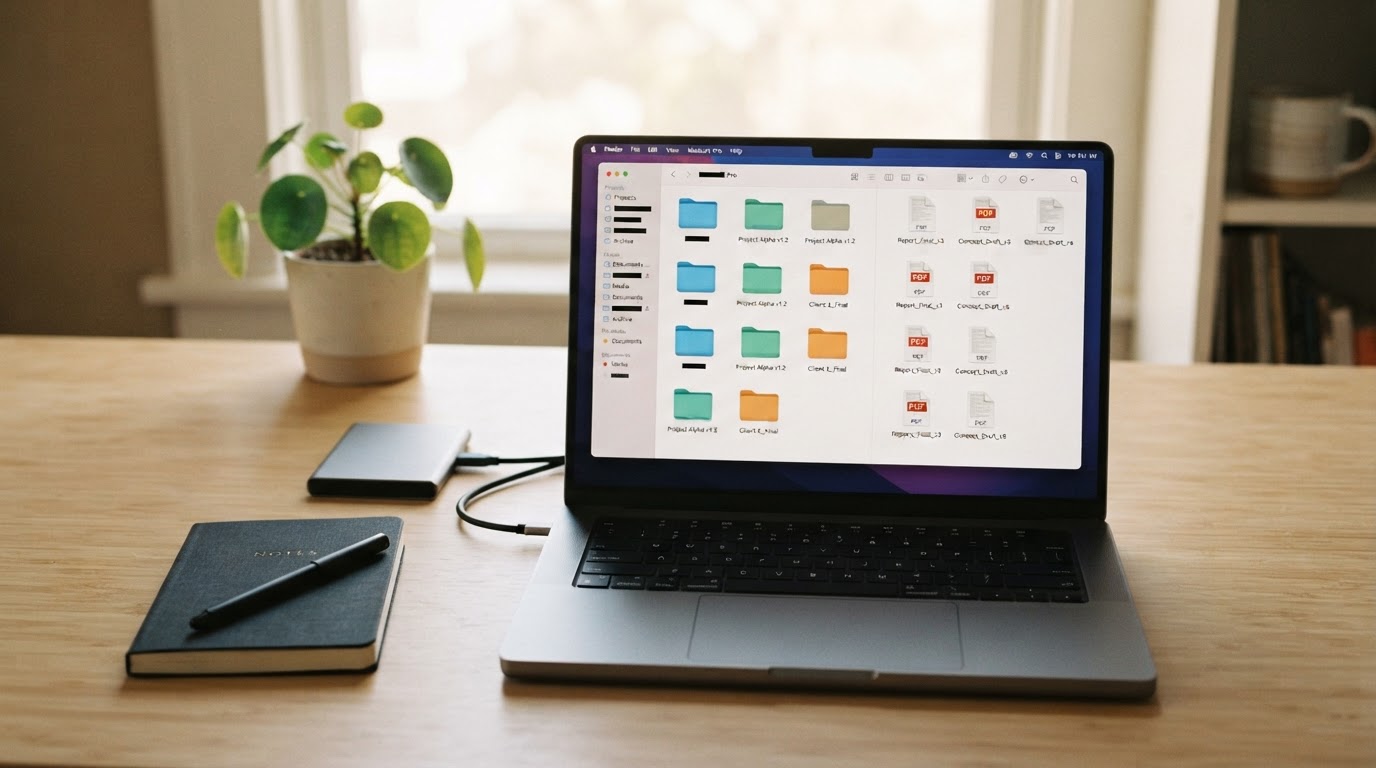
Bilgisayarda bir dosyayı bulmak için arama yapmak, klasörleri açıp kapatmak ve farklı sürümleri karşılaştırmak günlük işlerin içinde gereksiz zaman kaybına dönüşebilir. Sorun çoğu zaman dosya sayısının fazla olması değil, kayıtların ortak bir düzenle tutulmamasıdır. Birkaç basit kural belirleyerek fotoğraflar, PDF’ler, tasarım dosyaları, faturalar ve çalışma belgeleri için daha sürdürülebilir bir sistem kurabilirsiniz.
Düzen kurmadan önce dosyalarınızı sınıflandırın
İlk adım, bilgisayardaki bütün dosyaları tek tek yeniden adlandırmak değildir. Önce hangi tür dosyaları düzenli olarak kullandığınızı belirleyin. İş belgeleri, kişisel belgeler, görseller, proje dosyaları, arşiv ve geçici dosyalar gibi ana gruplar oluşturabilirsiniz. Ana klasör sayısını sınırlı tutmak, daha sonra yeni dosya kaydederken karar vermeyi kolaylaştırır.
Klasör yapısı kişisel alışkanlıklarınıza ve işinize göre değişebilir. Çok katmanlı klasörler bazen dosyayı bulmayı zorlaştırır. Örneğin her yıl, ay, gün, müşteri, proje ve belge türü için ayrı klasör açmak yerine, ihtiyaç duyduğunuz iki veya üç seviyeyi kullanın. Sık eriştiğiniz dosyalar için daha kısa yol, arşiv dosyaları için daha derin bir yapı tercih edebilirsiniz.
Örnek ana klasör yapısı
- 01_İş ve Projeler
- 02_Kişisel Belgeler
- 03_Fotoğraf ve Görseller
- 04_Öğrenme ve Kaynaklar
- 05_Arşiv
- 06_Geçici veya İnceleme
Klasörleri başında numara kullanarak sıralamak isterseniz numaraları bütün ana klasörlerde aynı mantıkla kullanın. Ancak numaralar zorunlu değildir; isimlerin kısa, anlaşılır ve tutarlı olması daha önemlidir. ‘Karışık’, ‘Yeni klasör’, ‘Sonra bak’ gibi isimler zamanla çok fazla içerik biriktirir. Bu klasörleri belirli aralıklarla boşaltmak veya daha açık bir kategoriye taşımak için küçük bir rutin oluşturun.
Dosya adlandırma kuralı belirleyin
Dosya adlarında tarih, proje adı, içerik türü ve sürüm gibi öğeleri sabit bir sırayla kullanabilirsiniz. Örneğin 2026-11-27_Kartvizit_Teklif_v01.docx biçimi, dosyayı tarih sırasına göre bulmayı ve içeriğini anlamayı kolaylaştırır. Tarih formatını yıl-ay-gün olarak kullanmak, dosyaların alfabetik sıralamada kronolojik görünmesine yardımcı olur.
Her dosyaya uzun bir açıklama yazmak gerekmez. Kısa ama ayırt edici isimler seçin. ‘Belge1’, ‘Yeni’, ‘Son’, ‘Son2’, ‘GerçekSon’ gibi isimler sürüm karmaşası yaratır. Sürüm numarasını v01, v02 veya v03 gibi kullanmak, düzenli artış sağlar. Onaylanan sürümü ayrıca ‘onay’ veya ‘final’ etiketiyle işaretlemek gerekiyorsa bunu bir kural haline getirin; aynı anda birden fazla final dosyası oluşturmayın.
Örnek dosya adları
- 2026-11-27_MusteriTeklif_v01.docx
- 2026-11-27_MusteriTeklif_v02.pdf
- 2026-11_LogoRevizyon_v03.ai
- 2026-11-27_ToplantıNotları.docx
- 2026-11_Fatura_2026-11-004.pdf
Dosya adlarında özel karakter, uzun boşluk zinciri veya çok fazla noktalama kullanmamak farklı işletim sistemleri ve bulut hizmetleri arasında paylaşımı kolaylaştırabilir. Özellikle ortak klasörlerde kısa ve açıklayıcı adlar tercih edin. İsimlendirme kuralını yalnızca kendiniz için değil, dosyayı paylaşacağınız kişiler için de anlaşılır hale getirin.
Proje klasörlerinde tekrar kullanılabilir bir şablon
Her proje için aynı klasör yapısını kullanmak, yeni bir işe başlarken düzen kurma süresini azaltır. Örneğin bir tasarım veya baskı projesinde aşağıdaki klasörleri oluşturabilirsiniz:
- 01_Brief: müşteri bilgileri, hedef, ölçü ve teslim beklentisi.
- 02_Orijinal: ilk gönderilen logo, fotoğraf ve dosyalar; mümkünse değişmeden korunur.
- 03_Çalışma: düzenleme ve üretim dosyaları.
- 04_Prova: müşteri veya ekip tarafından kontrol edilen PDF ve görseller.
- 05_Onaylı: baskıya veya teslimata gönderilecek son dosyalar.
- 06_Çıktı: teslim edilen PDF, JPEG veya diğer çıktı formatları.
- 07_Arşiv: proje tamamlandıktan sonra saklanan kayıtlar.
Bu yapıyı her projede aynen kullanmak zorunda değilsiniz. Basit işler için daha az klasör yeterli olabilir. Ama orijinal dosyaları, çalışma dosyalarını ve onaylı çıktıları birbirinden ayırmak, yanlış dosyanın gönderilmesini veya üzerine yazılmasını önlemeye yardımcı olur.
Dosyaları arşivlemek ve temizlemek için rutin oluşturun
Düzen bir defalık temizlikle tamamlanmaz. Haftalık veya aylık kısa bir kontrol belirleyin. İndirilenler klasörünü gözden geçirin, geçici dosyaları silin veya uygun klasörlere taşıyın, eski projeleri arşivleyin ve tekrar eden dosyaları karşılaştırın. Dosyayı silmeden önce önemli bir belge olmadığını ve başka yerde yedeklenmiş olduğunu kontrol edin.
Arşiv klasörünü aktif çalışma alanından ayrı tutmak, günlük aramada daha az sonuç görmenizi sağlar. Tamamlanmış projeleri tarih veya proje adıyla arşivleyebilirsiniz. Arşiv dosyalarını yalnızca klasörlere taşımak, yedekleme anlamına gelmez; arşiv de ayrıca korunmalıdır.
Yedekleme: Klasör düzeni tek başına yeterli değil
Bilgisayar, disk veya telefon arızalanabilir; dosyalar yanlışlıkla silinebilir; hesabınızın erişimi kaybolabilir. Önemli dosyalar için birden fazla kopya bulundurmak, yalnızca klasör düzeni kurmaktan daha güçlü bir koruma sağlar. Örneğin çalışma bilgisayarında, ayrı bir harici diskte ve güvenilir bulut hizmetinde kopya tutabilirsiniz. Yedeklerin aynı anda erişilebilir ve aynı risk altında olması, koruma düzeyini azaltabilir.
Yedekleme sisteminin çalıştığını yalnızca dosyaların kopyalandığını görerek varsaymayın. Arada bir küçük bir dosyayı yedekten geri yükleyerek test edin. Yedekleme işlemi otomatik olsa bile, kopyaların doğru klasöre ve doğru sürüme gittiğini kontrol etmek gerekir. Hassas belgeleri bulut hizmetine yüklerken paylaşım izinleri, erişim bağlantıları ve hesap güvenliği de önemlidir.
Bulut hizmetleri ile klasör düzenini birlikte kullanın
OneDrive, Google Drive veya başka bir bulut hizmeti, dosyaların farklı cihazlardan erişilmesini ve paylaşılmasını kolaylaştırabilir. Ancak bulut klasörü de düzenli tutulmalıdır. Dosya adları, klasörler ve sürüm kuralları bilgisayarda ve bulutta mümkün olduğunca aynı olmalıdır. Bulut hizmetindeki dosyaları paylaşırken bağlantının kimlere açık olduğunu, düzenleme izni verilip verilmediğini ve paylaşımın ne zaman kaldırılacağını kontrol edin.
Microsoft’un OneDrive dosyalarını sıralama, yeniden adlandırma ve taşıma rehberi, web arayüzünde bu işlemlerin nasıl yapılacağını anlatır. Paylaşım güvenliği için ayrıca Google Drive bağlantısı göndermeden önce kontrol listesi yazımıza bakabilirsiniz.
Düzeni sürdürebilmek için beş dakikalık alışkanlık
- Yeni dosyayı kaydederken doğru klasörü seçin; masaüstünü geçici depoya dönüştürmeyin.
- Dosya adını kaydetmeden önce kısa ve açıklayıcı hale getirin.
- Aynı dosyanın farklı sürümlerini birbirinden ayırın.
- Haftalık olarak İndirilenler ve Masaüstü klasörünü gözden geçirin.
- Aylık olarak arşiv ve yedekleme durumunu kontrol edin.
İş takibi veya belge hazırlama süreçlerinde Excel tabloları kullanıyorsanız, dosya adlandırma kuralını tabloda da aynı biçimde uygulayabilirsiniz. Örneğin proje kodu, tarih ve dosya sürümünü takip etmek, hangi çıktının hangi aşamada olduğunu anlamayı kolaylaştırır. Bu yaklaşım, Excel iş takip tablosu gibi basit araçlarla birlikte kullanılabilir.
Sonuç
Dosya ve klasör düzeni için karmaşık bir sistem kurmak zorunda değilsiniz. Az sayıda ana klasör, tutarlı dosya adları, proje şablonu, düzenli arşiv ve test edilen yedekleme rutini çoğu günlük iş için yeterlidir. Sistemi küçük adımlarla kurun ve yeni dosyaları kaydederken aynı kuralları uygulayın. Böylece dosyaları bulmak, paylaşmak, güncellemek ve gerektiğinde geri yüklemek daha kolay hale gelir.
Yedekleme için basit bir kontrol senaryosu
Yedekleme rutini kurarken hangi dosyaların kritik olduğunu belirleyin. Örneğin müşteri teslim dosyaları, muhasebe kayıtları, kişisel belgeler, fotoğraflar ve proje kaynakları ayrı önceliklere sahip olabilir. Her dosyayı aynı sıklıkta yedeklemek zorunda değilsiniz; sık değişen çalışma dosyaları daha düzenli kopyalanabilir. Ancak bu önceliklendirme, önemli bir dosyanın yalnızca tek cihazda kalmasına izin vermemelidir.
Bir yedekleme kopyasını geri yükleme testi yapmadan güvenilir saymayın. Örneğin aylık kontrol sırasında bir PDF veya küçük proje dosyasını seçip yedekten başka bir klasöre geri yükleyin. Dosyanın açıldığını, içeriğinin doğru olduğunu ve sürümünün güncel olduğunu kontrol edin. Bu kısa test, yedekleme işleminin gerçekten işe yaradığını görmenizi sağlar.
Dosya düzeni ekip içinde kullanılacaksa
Bir dosyayı başka biri de düzenliyorsa, isimlendirme ve klasör kuralını kısa bir dokümanla paylaşın. Her kişinin farklı isimlendirme yöntemi kullanması, aynı proje için çok sayıda kopya oluşmasına neden olabilir. Orijinal dosyanın kim tarafından değiştirileceği, onaylı dosyanın hangi klasörde tutulacağı ve arşivin ne zaman oluşturulacağı belirlenirse dosya karmaşası azalır. Kuralı uzun bir yönergeye dönüştürmek yerine birkaç örnekle anlatın.